2008年06月19日
イージーコピーぽん

商品の箱詰め作業が楽になる第二弾
スクリプトを整形したいオブジェクトと元になるオブジェクトにドラッグ&ドロップするだけ
イージーコピーぽん 100L$
使い方

新しく作った商品箱に(1)Easy Copy Pon(To this)を入れます
今回はOPMの箱に合わすことにします
OPMの箱に(2)Easy Copy Pon(This)を入れるとコピーが開始されます

コピー完了です^^

位置を合わせて設置するだけです^^
2008年06月16日
地下室を掘ろう

地下室を掘った時に角がボコボコになりますよね
これをごまかすのが大変ですよね^^;
四角く掘れるコツはワイヤーフレームで位置を選ぶです^^b
Ctrl+Shift+Rで

ワイヤーフレーム画面に

茶色のラインが地面
黒のラインが土地パーツの境界線
白はLand Modifyです

黒のラインの角とLand Modifyの角を合わせて掘ると

すっきり掘れます、このとき掘った底の高さを均一にすると表面も均一になります

地上を隠せば地下室の完成です^-^b
2008年06月16日
Land Modify 使い方
0m地点まで掘ってみましょう
HUDを装備して、本体をRezします

座ります、HUDのMOVEボタン押します

本体をタッチしてHUDのONボタンを押します(ONの時、本体赤くなります)

0mになるまでPageDownキーかCキーで掘って行きましょう

掘れました^^b
埋めましょう
HUDのOFFボタンを押して地上まで戻りましょう、PageUpキーかEキーです

HUDのONボタンを押します


うねうねと地面が上がってきます


地面のうねりが止まったら完了です
止まるまではじっと待ってましょう^^
HUDを装備して、本体をRezします

座ります、HUDのMOVEボタン押します

本体をタッチしてHUDのONボタンを押します(ONの時、本体赤くなります)

0mになるまでPageDownキーかCキーで掘って行きましょう

掘れました^^b
埋めましょう
HUDのOFFボタンを押して地上まで戻りましょう、PageUpキーかEキーです

HUDのONボタンを押します


うねうねと地面が上がってきます


地面のうねりが止まったら完了です
止まるまではじっと待ってましょう^^
2008年06月16日
2008年06月03日
2008年06月01日
Color change tool

数種類のカラーバリエーションの商品を作りたいときに使います
使い方は、簡単^^b
色を変更したいオブジェクトにスクリプトを仕込んでおきます
たとえば
AABACDEAF (白白白白白白白白白)
こんな部品で作られたオブジェクトがあったとして
Aの部品の色を変えたい時に
Aにスクリプトを入れ
コマンドでAの色を赤にするよう入力すると
AABACDEAF (赤赤白赤白白白赤白)
Aのオブジェクトだけ赤にしたりできます
Color change tool 30L$
2008年05月23日
Let's try.(1)
スカートを作ってみよう
まずスカートの部品を作ります
ボックスのプリムを作り、設定を次の様に設定します

名前 test1
建造物ブロックタイプ プリズム
サイズ
X 0.120
Y 0.200
Z 0.400
パスカット B 0.350
中空 95.0
テーパー
X -0.80
Y -0.40
フレキシブルにチェック
柔軟性 3.000
テクスチャ ブランク
色 任意
設定出来たら持ち物にしまってください(Take)
Object Production Machine(以降OPM)を地面に出します
(リンクの設定と解除は、はい、を押してください)

編集モードにしてコンテンツに先ほど作った
test1をドラック&ドロップして入れます
編集モードを終了し、OPMをタッチしてメニューを出します

FILE名ボタンを押すとFILE名を設定してと言ってくるので
チャットでtest1と入力して発言しますと
FILE名にtest1と設定されます
同様に
作成数ボタンを押して、20
X半径ボタンを押して、0.24
Y半径ボタンを押して、0.2
回転値ボタンを押して、<180,50,0>
と、それぞれ設定してください

次に、MENU切替ボタンを押して
中心名ボタンを押して、Object s2 と、設定します
MENU切替を2回したら
作成数[20]
FILE名[test1]
X半径[0.240]
Y半径[0.200]
回転値[<180.00000,50.00000,0.00000>]

となっているのを確認したら、作成ボタンを押します

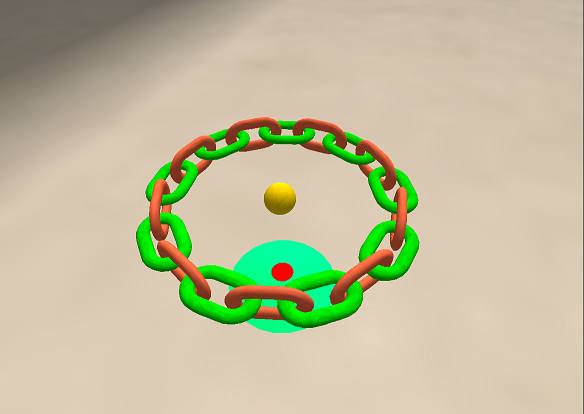
最初に作ったスカートの部品が並べられていきます
リンクが完了したらスカートの完成です
名前を Object s2 から test Skirt とでも変更しましょう

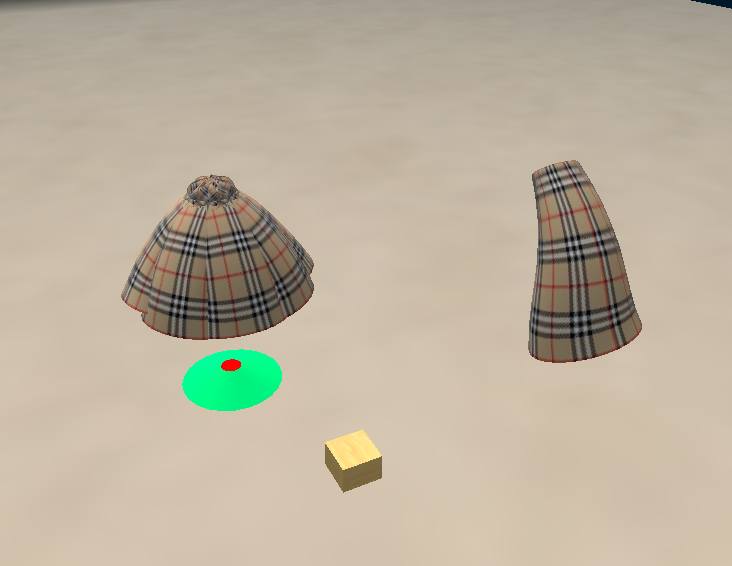
位置を合わして装着すると

こんな感じです^^b
まずスカートの部品を作ります
ボックスのプリムを作り、設定を次の様に設定します

名前 test1
建造物ブロックタイプ プリズム
サイズ
X 0.120
Y 0.200
Z 0.400
パスカット B 0.350
中空 95.0
テーパー
X -0.80
Y -0.40
フレキシブルにチェック
柔軟性 3.000
テクスチャ ブランク
色 任意
設定出来たら持ち物にしまってください(Take)
Object Production Machine(以降OPM)を地面に出します
(リンクの設定と解除は、はい、を押してください)

編集モードにしてコンテンツに先ほど作った
test1をドラック&ドロップして入れます
編集モードを終了し、OPMをタッチしてメニューを出します

FILE名ボタンを押すとFILE名を設定してと言ってくるので
チャットでtest1と入力して発言しますと
FILE名にtest1と設定されます
同様に
作成数ボタンを押して、20
X半径ボタンを押して、0.24
Y半径ボタンを押して、0.2
回転値ボタンを押して、<180,50,0>
と、それぞれ設定してください

次に、MENU切替ボタンを押して
中心名ボタンを押して、Object s2 と、設定します
MENU切替を2回したら
作成数[20]
FILE名[test1]
X半径[0.240]
Y半径[0.200]
回転値[<180.00000,50.00000,0.00000>]

となっているのを確認したら、作成ボタンを押します

最初に作ったスカートの部品が並べられていきます
リンクが完了したらスカートの完成です
名前を Object s2 から test Skirt とでも変更しましょう

位置を合わして装着すると

こんな感じです^^b
2008年05月23日
2008年05月23日
和風ついたて
木目3種類、柄3種類をタッチして切替えれます

1プリムですが
すこし離れると隙間があくのが欠点です
和風ついたて 50L$
隙間のあかない方がいいのなら
こちら
3プリムです
和風ついたて その2 50L$

1プリムですが
すこし離れると隙間があくのが欠点です
和風ついたて 50L$
隙間のあかない方がいいのなら
こちら
3プリムです
和風ついたて その2 50L$